
Windows 10 известна своей долей ошибок, которые она может выдать пользователям. Возможно, вы заметили сообщение об ошибке Класс не зарегистрирован. Читайте дальше, чтобы узнать о том, как исправить ‘Ошибка: класс explorer.exe не зарегистрирован.
Почему это сообщение отображается?
Microsoft реализовала концепцию разделяемой библиотеки в Windows с помощью библиотеки динамических ссылок (DLL). DLL могут содержать код, данные и ресурсы в любой комбинации. Если файл DLL соответствующего приложения становится незарегистрированным, explorer.exe может показать эту ошибку.
‘Класс explorer.exe не зарегистрирован’ Сообщение об ошибке отображается, если:
- Система заражена вирусом
- Программа по умолчанию не связана с файлом
- DLL-файлы программы повреждены
Компьютер зависнет, если ‘Класс explorer.exe не зарегистрирован’ ошибка происходит. Вот решения о том, как исправить эту ошибку.
Как исправить ошибку explorer.exe «Класс не зарегистрирован»
# Способ 1 (диспетчер задач)
Если у вас есть проблемы с меню Edge, Cortana или Start, и это сообщение появляется, вы можете попробовать перезапустить процесс проводника. Шаги для этого:
- открыто Диспетчер задач. Нажмите Win + X и выберите Диспетчер задач.
- в Процессы вкладка, найти исполняемый файл. Щелкните правой кнопкой мыши и выберите Конечная задача.
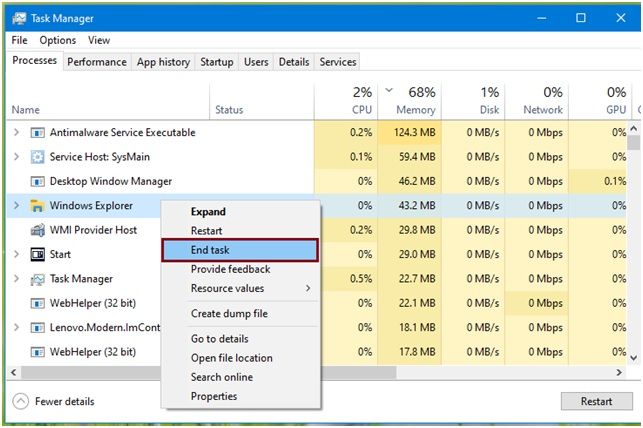
3. Теперь перейдите к файл и выберите Запустить новое задание.
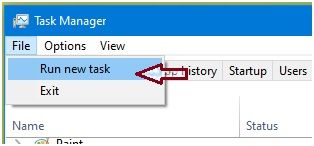
4. В открывшемся окне запуска введите исполняемый файл и нажмите Войти.
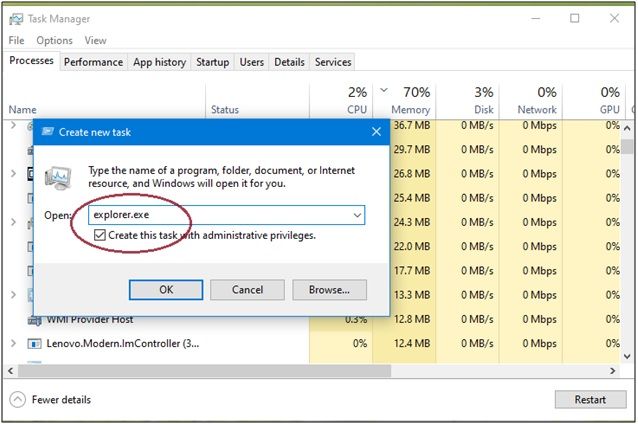
Это перезапускает проводник. Ошибка должна быть устранена сейчас.
Вы также можете попробовать зарегистрировать файл DLL, связанный с explorer.exe, снова с помощью командной строки.
# Способ 2 (с использованием cmd)
Некоторые пользователи, имевшие ту же проблему, отметили, что регистрация DLL-файла, связанного с explorer.exe, исправила ‘Класс explorer.exe не зарегистрирован’ ошибка. Вы можете использовать CMD, чтобы исправить это. Сейчас я покажу методы, чтобы исправить ‘класс не зарегистрированОшибка при использовании cmd.
- Откройте командную строку с повышенными правами. Поиск CMD в Пуск выберите Запустить от имени администратора из контекстного меню.
- Введите следующую команду, чтобы зарегистрировать ExplorerFrame.dll, а затем нажмите клавишу ВВОД:
regsvr32 ExplorerFrame.dll
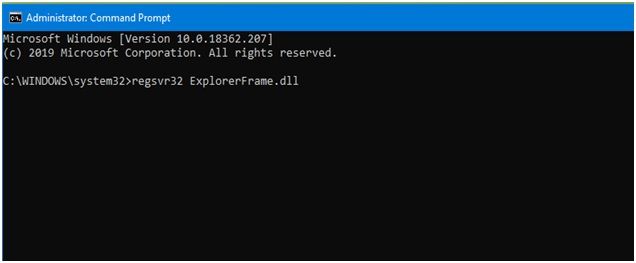
3. Перезагрузите компьютер.
Повторная регистрация файла ExplorerFrame.dll может решить проблему, с которой вы столкнулись. Если он останется таким же, как и раньше, вы можете попытаться исправить ошибки DCOM.
# Метод 3 (исправление ошибок DCOM)
Распределенная компонентная объектная модель (DCOM) используется Microsoft в качестве метода, позволяющего локальным приложениям передавать и запрашивать данные на сервере. Он используется большинством приложений Windows для подключения к сети, выполнения автоматической аутентификации и получения обновлений данных в режиме реального времени.
Ошибки DCOM могут иногда толкать ‘Класс explorer.exe не зарегистрирован ‘сообщение. Исправление их может помочь вам преодолеть проблему. Я покажу вам шаги, чтобы исправить ошибки DCOM.
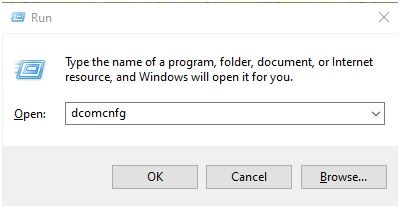
- открыто Бегать нажав Win + R и введите DCOMCNFG. Нажмите Войти.
2. Выберите Компонент Услуги. Перейти к компьютеры и выберите Мой компьютер.
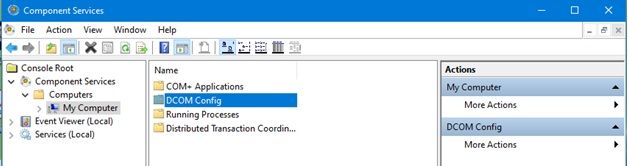
3. Дважды щелкните по DCOM Config.
4. Нажмите ‘Да’ на различные предупреждающие сообщения, которые появляются рядом.
5. Перезагрузите компьютер.
Это исправит ошибки DCOM, которые, в свою очередь, должны исправить «класс explorer.exe не зарегистрирован ’ ошибка.
Если проблемы сохраняются, вы можете попробовать запустить службу Internet Explorer ETW Collector.
# Метод 4 (Запустить службу Internet Explorer ETW Collector)
Вы можете попробовать запустить или перезапустить службу Internet Explorer ETW, чтобы исправить сообщение «класс не зарегистрирован». Я покажу вам простые шаги для запуска службы Internet Explorer ETW.
- открыто Бегать нажав Win + R. тип ЦКМ и нажмите Войти.
- Найдите Internet Explorer ETW Collector Service.
- Щелкните правой кнопкой мыши на сервисе и выберите Пуск / Перезагрузка.
- Перезагрузите компьютер.
Перезапуск Сервиса ETW Collector должен исправить ошибку с «класс explorer.exe не зарегистрирован ’. Если проблема остается, вам, возможно, придется запустить сканирование DISM, чтобы исправить проблему.
# Метод 5 (Запуск сканирования DISM)
Сканирование DISM может использоваться для обнаружения, если некоторые функции Windows не работают, и восстановления поврежденных файлов, которые могли быть причиной проблемы.
Заметка: Сканирование DISM использует Центр обновления Windows для замены поврежденных файлов. Если ваш клиент обновлений уже сломан, вы можете использовать установочный диск Windows в качестве источника для восстановления резервной копии. Вы должны использовать другую команду, которая будет указана ниже.
Сейчас я покажу вам простые шаги для запуска сканирования DISM.
- Откройте командную строку с повышенными правами. Поиск CMD в поиске и выберите Запустить от имени администратора из контекстного меню.
- Введите следующую команду и нажмите Enter:
DISM.exe / Online / Cleanup-образ / Восстановление здоровья

3. Если вы используете ремонтный диск или другой съемный носитель, вам нужно использовать другую команду. Команда для этого:
DISM.exe / Онлайн / Очистка-Образ / RestoreHealth / Источник: C: \ RepairSource \ Windows / LimitAccess

Заметка: вы должны заменить C: \ RepairSource \ Windows на путь к вашему источнику восстановления. Вы можете найти этот путь в адресной строке диска.
Сканирование займет около 15-20 минут. Не прерывайте сканирование и не закрывайте окно командной строки как это может оставить ваше устройство более сломанным, чем раньше.
Вывод
‘Класс Explorer.exe не зарегистрирован’ это общая проблема, с которой сталкиваются многие пользователи. Теперь вы знаете, как решить проблему, используя 4 метода выше. Прокомментируйте ниже, если вы столкнулись с той же проблемой и нашли вышеупомянутые решения полезными для решения проблемы.
![Как исправить ошибку Explorer.Exe Class Not Registered Windows? [Решено]](https://master-gadgets.ru/wp-content/cache/thumb/f0b4122d7_320x200.jpg)

![Не удалось найти исходные файлы DISM — ошибка 0x800f081f [решено]](https://master-gadgets.ru/wp-content/cache/thumb/876acbcb6_150x95.png)


